

Trong sự kiện Google I/O 2026, Google đã gây chú ý mạnh mẽ khi giới thiệu Gemini Omni – công cụ AI thế hệ mới có khả năng tạo và chỉnh sửa video chỉ bằng câu lệnh tự nhiên. Không cần kỹ năng dựng phim phức tạp, người dùng giờ đây có thể thay đổi hiệu ứng, background, phong cách...
📌 Thông tin nhanh
- Chủ đề: Tính Năng Mới
- Nguồn: Viettel Store
- Cập nhật: 25/07/2026
Bức tranh tổng quan
Nội dung chi tiết
Trong sự kiện Google I/O 2026, Google đã gây chú ý mạnh mẽ khi giới thiệu Gemini Omni – công cụ AI thế hệ mới có khả năng tạo và chỉnh sửa video chỉ bằng câu lệnh tự nhiên. Không cần kỹ năng dựng phim phức tạp, người dùng giờ đây có thể thay đổi hiệu ứng, background, phong cách video hoặc thậm chí tạo ra một video hoàn chỉnh từ ảnh, văn bản hay video có sẵn.
Với sự hỗ trợ mạnh mẽ của AI, Gemini Omni đang mở ra một xu hướng sáng tạo nội dung hoàn toàn mới, giúp việc làm video trở nên dễ dàng và nhanh chóng hơn bao giờ hết.
Gemini Omni là gì?
Trong sự kiện Google I/O 2026, Google đã chính thức giới thiệu Gemini Omni – công cụ AI tạo và chỉnh sửa video hoàn toàn mới với khả năng xử lý cực kỳ ấn tượng. Ngay sau khi ra mắt, Gemini Omni nhanh chóng trở thành chủ đề được cộng đồng công nghệ quan tâm nhờ khả năng biến những câu lệnh mô tả đơn giản thành video sống động chỉ trong vài phút.
Khác với những phần mềm dựng video truyền thống yêu cầu kỹ năng chỉnh sửa chuyên nghiệp, Gemini Omni cho phép người dùng sử dụng ngôn ngữ tự nhiên để yêu cầu AI thực hiện các thao tác như thêm hiệu ứng, đổi background, chỉnh màu, thay đổi phong cách video hoặc tạo video hoàn toàn mới.
 Google chính thức giới thiệu Gemini Omni tại sự kiện Google I/O 2026
Không chỉ vậy, công cụ này còn hỗ trợ remix video theo nhiều phong cách khác nhau như cinematic, anime, cyberpunk, horror hay hoạt hình cực kỳ độc đáo. AI cũng có khả năng giữ nhân vật và khuôn mặt đồng nhất xuyên suốt video, hạn chế lỗi méo hình thường gặp trên nhiều nền tảng AI hiện nay.
Đặc biệt, bạn có thể dùng hình ảnh, video, âm thanh hoặc văn bản để tạo ra một video hoàn chỉnh mà không cần biết dựng phim chuyên sâu. Nếu bạn đang tò mò cách sử dụng công cụ này thì hãy theo dõi ngay hướng dẫn chi tiết bên dưới nhé.
Những điểm nổi bật của Gemini Omni
Trước khi tìm hiểu cách sử dụng, hãy cùng điểm qua các tính năng nổi bật giúp Gemini Omni trở thành một trong những AI chỉnh sửa video mạnh mẽ hiện nay.
- Chỉnh sửa video bằng câu lệnh đơn giản: Chỉ cần nhập mô tả như thêm hiệu ứng ánh sáng, đổi background, chuyển phong cách anime hoặc cinematic, AI sẽ tự động xử lý mà không cần kỹ năng dựng phim.
- Tạo video từ ảnh thật: Cho phép biến ảnh cá nhân, thú cưng hoặc sản phẩm thành video chuyển động sống động chỉ với vài thao tác.
- Đa dạng phong cách video: Hỗ trợ nhiều phong cách như anime, cyberpunk, horror, cinematic, 3D hay phim ngắn.
- Giữ nhân vật nhất quán: AI đảm bảo khuôn mặt và nhân vật không bị thay đổi giữa các cảnh, giúp video tự nhiên hơn.
- Sử dụng linh hoạt trên nhiều thiết bị: Có thể dùng trực tiếp trên trình duyệt ở điện thoại hoặc laptop mà không cần cài đặt phần mềm.
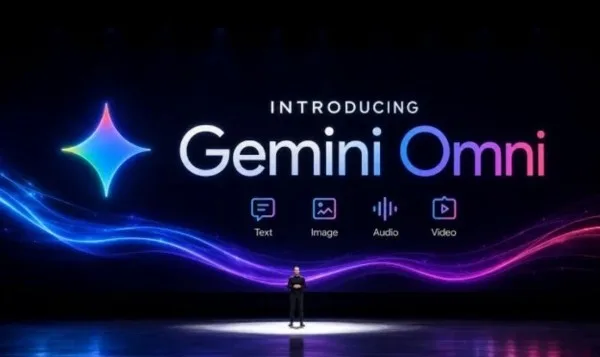 Các ưu điểm nổi bật của công cụ Gemini Omni
Hiện nay, Gemini Omni hỗ trợ cả tạo video mới bằng AI và chỉnh sửa video có sẵn cực kỳ tiện lợi. Bạn có thể biến những ý tưởng sáng tạo thành video độc đáo chỉ với vài bước đơn giản.
Cách tạo video bằng Gemini Omni
Chỉ với vài câu lệnh đơn giản, giờ đây bạn đã có thể tạo nên những video AI cực kỳ độc đáo mà không cần biết chỉnh sửa chuyên nghiệp. Tính năng này cho phép người dùng tạo video từ ảnh thật hoặc biến trí tưởng tượng thành video sinh động.
Bước 1: Truy cập Gemini Omni
Đầu tiên, bạn hãy truy cập vào trang chủ của Gemini Omni bằng trình duyệt trên điện thoại hoặc laptop. Sau đó nhấn vào mục Dùng thử Gemini Omni.
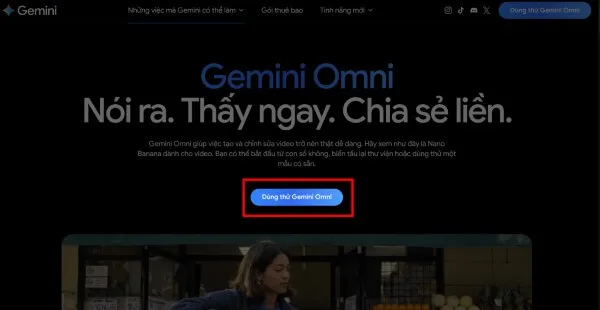 Nhấn Dùng thử Gemini Omni
Hệ thống sẽ chuyển sang giao diện tạo video AI. Đây là nơi bạn có thể bắt đầu tạo video bằng trí tuệ nhân tạo.
Bước 2: Chọn mẫu video AI
Sau khi truy cập thành công, hệ thống sẽ hiển thị nhiều mẫu video khác nhau để người dùng lựa chọn nhanh như:
- Thú cưng biết nói
- Video truyện tranh
- Phim ghép cảnh
- Video hoạt hình
- Video cinematic
Bạn có thể chọn một template phù hợp với nhu cầu của mình để AI dễ xử lý hơn.
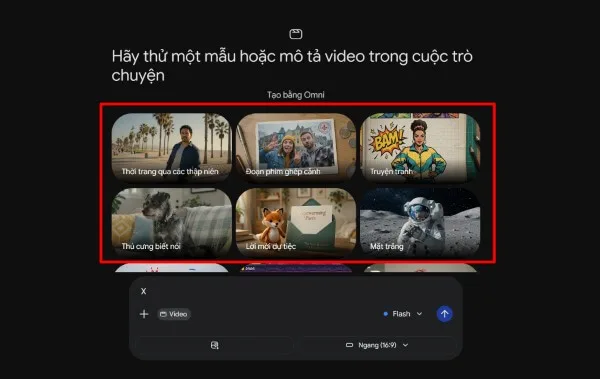 Chọn template phù hợp với nhu cầu
Bước 3: Tải ảnh và nhập câu lệnh
Tiếp theo:
- Nhấn vào nút tải ảnh
- Chọn hình ảnh muốn sử dụng từ điện thoại hoặc laptop
- Chờ hệ thống upload hoàn tất
Sau đó nhập câu lệnh mô tả nội dung video mà bạn muốn AI tạo.
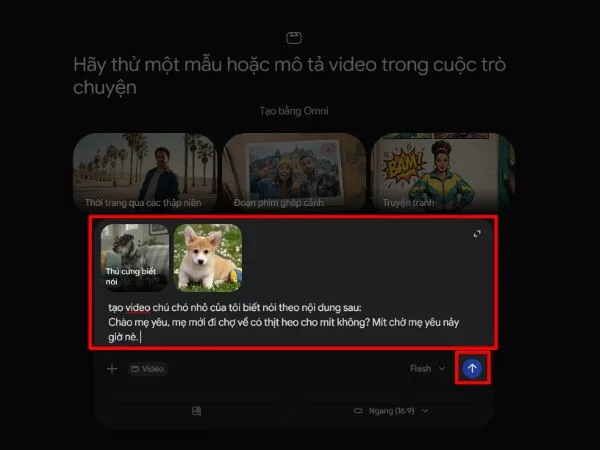 Nhập chi tiết câu lệnh mô tả nội dung video muốn AI tạo
Ví dụ: “Tạo video chú chó nhỏ của tôi biết nói theo nội dung sau: Chào mẹ yêu, mẹ mới đi chợ về có thịt heo cho mít không? Mít chờ mẹ yêu nãy giờ nè.”
Sau khi nhập xong:
- Nhấn vào nút mũi tên gửi
- AI sẽ bắt đầu tiến hành tạo video tự động
Đây chính là điểm mạnh giúp Gemini Omni trở nên nổi bật hơn nhiều công cụ AI khác hiện nay.
Bước 4: Chờ hệ thống xử lý video
Sau khi gửi yêu cầu:
- Hệ thống sẽ hiển thị thông báo “Tôi đang tạo video”
- Quá trình xử lý có thể mất vài phút tùy độ dài và độ phức tạp của video.
Trong thời gian này bạn chỉ cần chờ AI hoàn tất quá trình dựng video.
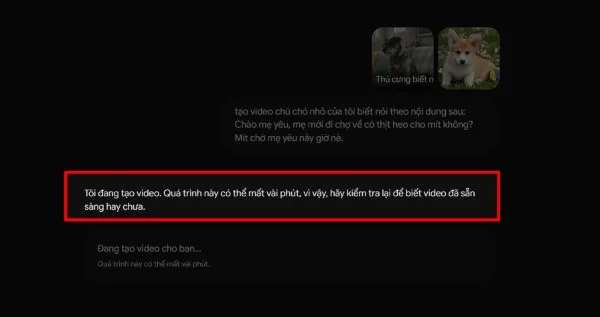 Hệ thống hiển thị thông báo “Tôi đang tạo video”
Bước 5: Tải video về máy
Khi video đã tạo xong:
- Màn hình sẽ hiển thị thông báo “Video của bạn đã sẵn sàng”
- Nhấn vào biểu tượng tải xuống
- Video sẽ được lưu trực tiếp về điện thoại hoặc laptop
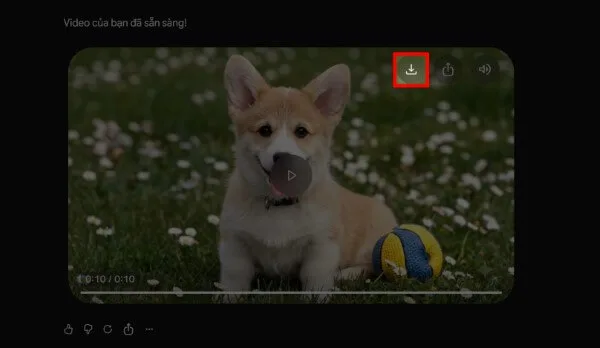 Nhấn biểu tượng tải xuống
Ngoài ra bạn cũng có thể chia sẻ ngay lên TikTok, Facebook, Instagram hoặc YouTube Shorts.
Cách chỉnh sửa video có sẵn bằng Gemini Omni
Ngoài khả năng tạo video AI, Gemini Omni còn hỗ trợ chỉnh sửa video cực kỳ tiện lợi. Bạn có thể thêm hiệu ứng, thay đổi nội dung hoặc biến đổi phong cách video chỉ bằng vài câu lệnh.
Dưới đây là hướng dẫn chi tiết.
Bước 1: Truy cập Gemini Omni
Đầu tiên:
- Mở trình duyệt web trên điện thoại hoặc laptop
- Truy cập vào Gemini Omni
- Nhấn chọn mục Dùng thử Gemini Omni
Lúc này giao diện chỉnh sửa video AI sẽ xuất hiện.
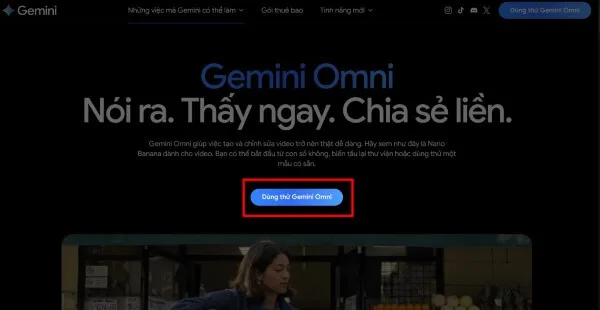 Nhấn Dùng thử Gemini Omni
Bước 2: Tải video cần chỉnh sửa
Tiếp theo:
- Nhấn vào biểu tượng thêm video ở góc dưới màn hình
- Chọn video muốn chỉnh sửa từ thiết bị
Bạn cũng có thể tải lên hình ảnh nếu muốn AI tạo hiệu ứng chuyển động từ ảnh tĩnh.
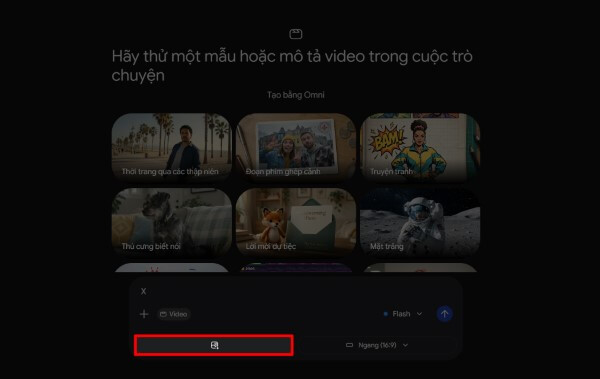 Nhấn biểu tượng thêm video
Bước 3: Nhập hiệu ứng hoặc yêu cầu chỉnh sửa
Sau khi upload video thành công:
- Nhập nội dung mô tả hiệu ứng hoặc thay đổi mong muốn
Ví dụ: “Khi mình đưa điện thoại lên, hãy thêm một tia sáng hoặc vòng sáng chỉ vào điện thoại để làm nổi bật sản phẩm.”
Tiếp theo:
- Nhấn nút mũi tên gửi
- Chọn Đồng ý khi hệ thống hiển thị chính sách sử dụng
AI sẽ bắt đầu xử lý video theo yêu cầu.
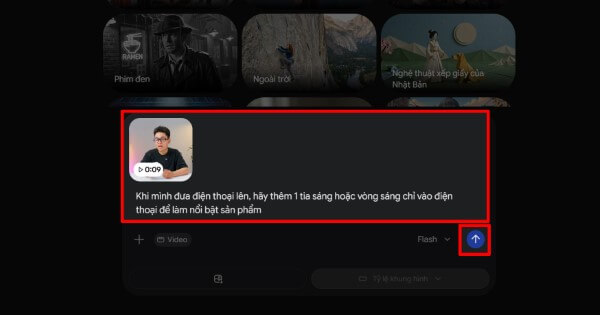 Nhập nội dung mô tả hiệu ứng hoặc các thay đổi
Nhờ khả năng hiểu ngôn ngữ tự nhiên, Gemini Omni có thể tạo ra hiệu ứng rất chân thực mà không cần thao tác chỉnh sửa thủ công.
Bước 4: Chờ AI xử lý video
Sau khi gửi yêu cầu:
- Hệ thống sẽ tiến hành dựng lại video
- Quá trình này thường mất vài phút
Khi hoàn tất, màn hình sẽ hiển thị thông báo: “Video của bạn đã sẵn sàng!”
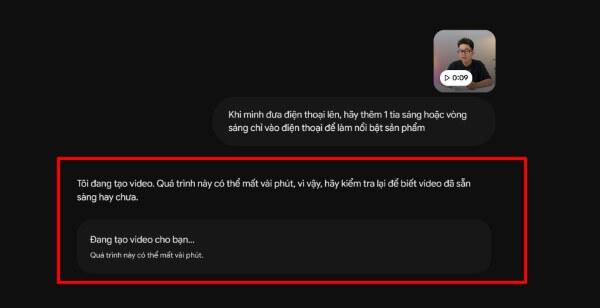 Hệ thống tự động tiến hành dựng lại video
Bước 5: Tải video đã chỉnh sửa
Cuối cùng:
- Nhấn vào biểu tượng tải xuống
- Video chỉnh sửa sẽ được lưu về thiết bị.
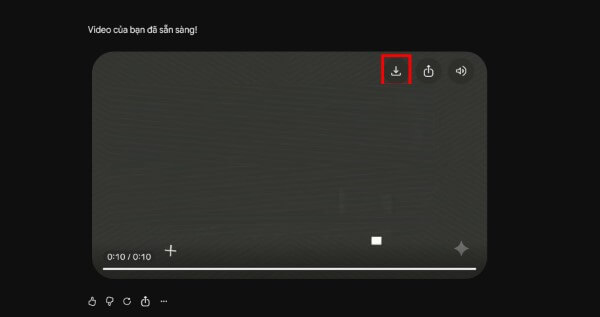 Nhấn biểu tượng tải xuống
Ngoài ra bạn có thể chia sẻ trực tiếp lên các nền tảng mạng xã hội để đăng tải nhanh chóng.
Có thể thấy, Gemini Omni đang mở ra xu hướng chỉnh sửa video AI hoàn toàn mới với khả năng tạo video bằng ngôn ngữ tự nhiên cực kỳ thông minh. Chỉ với vài câu lệnh đơn giản, bạn đã có thể tạo nên những video chuyên nghiệp, sáng tạo và bắt mắt ngay trên điện thoại hoặc laptop mà không cần kỹ năng dựng phim phức tạp.
Nếu bạn muốn trải nghiệm các công cụ AI mới nhất như Gemini Omni một cách mượt mà hơn, đừng quên lựa chọn laptop cấu hình mạnh, chính hãng tại Viettel Store với nhiều ưu đãi hấp dẫn, trả góp linh hoạt và chế độ bảo hành uy tín nhé!
Xem thêm:
- Trình Ai Gemini tích hợp Google Calendar, Google Home
- So sánh Chat GPT và Gemini và Copilot: Nên chọn công cụ AI nào tốt nhất?
Nguồn: Viettel Store